
UGREEN NASをエクスプローラ上で開く方法について
 Leon Sugimoto
自宅やオフィスにUGREENのNASを導入したものの、「ブラウザや専用のアプリからはファイルを触れるのに、いつものエクスプローラーからフォルダが開けない」
――そんな小さなつまずきで、手が止まっていませんか?
実は、NASを本当に“便利なストレージ”として使い始められるかどうかは、エクスプローラー上で普通のフォルダのようにアクセスできるかにかかっています。
ダウンロードフォルダに保存する感覚でNASに直接コピーできたり、アプリから保存先として指定できたりすると、使い勝手は一気に変わります。
この記事では、UGREENのNASを使って、エクスプローラーからNASのフォルダにアクセスできるようにする方法を、初期設定で迷いやすいポイントに絞って解説していきます。
「設定画面のどこを触ればいいのか分からない」「途中でエラーが出て先に進めない」――そんな不安を解消しながら、誰でも再現できる形で進めていきますので、ぜひこのまま読み進めてみてください。
やることはこれ一つ
1.ブラウザでも、専用のUGREEN NASアプリからでも構わないので、”コントロールパネル”を開く。
2.ファイルサービスの”SMBサービスを有効にする”を押下する。
ワークグループは初期設定のままでも構いません。
3.下部に記載の通り、windowsの場合は、エクスプローラーの検索からアドレスを入力すればOK。
Macの場合はFinderで同様にアドレスを入力してください。
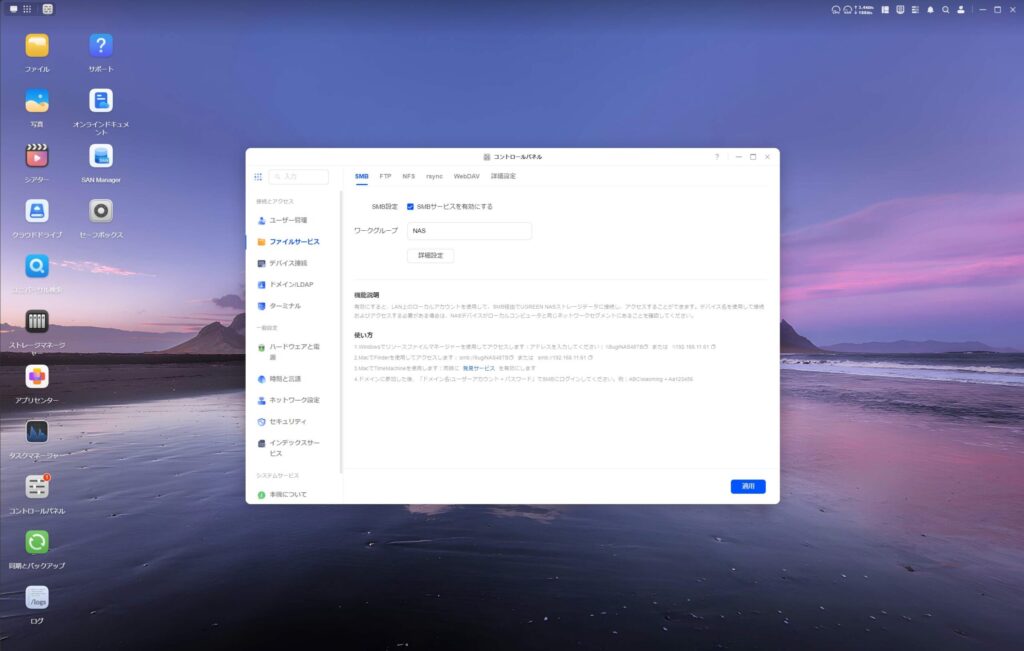
4.あとは、NASへのログインに使用するユーザー名とパスワードを入力したら完成!
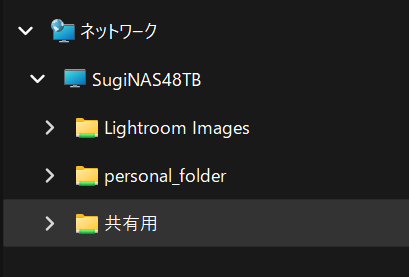
これで通常のHDDやSDDと同じようにエクスプローラー上でファイルをコピーしたり消したりが出来るようになります。
素敵なデータ管理ライフをお過ごしください!
Follow me!